Installer IPTV Smarters Pro sur Fire TV Stick : guide vérifié
Le Fire TV Stick peut être un bon lecteur de télévision en direct et de vidéo à la demande, à condition de distinguer l’appareil, son système Fire OS et la source de l’application. Ce tutoriel explique une installation prudente d’IPTV Smarters Pro, puis sa configuration avec les identifiants fournis par votre service. Il ne fournit ni chaîne ni abonnement et ne remplace pas les conditions d’utilisation d’Amazon.
La disponibilité d’une application varie selon le modèle, la région, le compte Amazon et la version de Fire OS. Ne supposez donc pas qu’un fichier APK ou une méthode trouvée dans une ancienne vidéo fonctionnera encore. Commencez par la boutique Amazon ; si l’application n’y est pas proposée, le chargement manuel (« sideload ») n’est à envisager qu’à partir d’une source officielle et vérifiable.
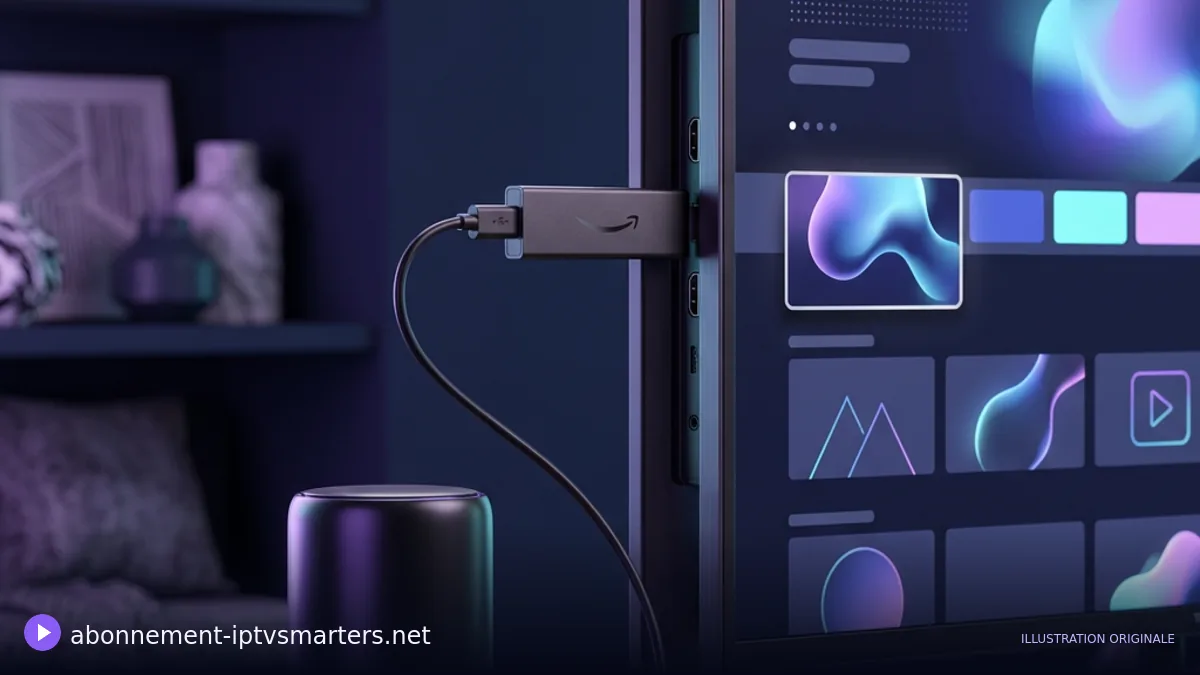
Pour situer cette étape, vous pouvez choisir le parcours IPTV Smarters Pro sur votre appareil. Une fois le lecteur disponible, suivez la configuration des accès avant les fonctions propres à votre appareil.
Prérequis et précautions
Préparez un Fire TV Stick relié en HDMI, sa télécommande, une alimentation secteur et un compte Amazon connecté. Une connexion Wi-Fi stable suffit souvent, mais un adaptateur Ethernet compatible peut réduire les variations propres au Wi-Fi. Gardez environ 200 Mo libres pour le téléchargement et l’installation, davantage si l’application conserve un cache.
Notez vos données Xtream Codes ou votre URL M3U dans un gestionnaire sûr. Une URL de playlist est confidentielle : ne la publiez pas dans une capture d’écran. Utilisez uniquement un service et des programmes que vous avez le droit de consulter. Amazon indique que l’installation hors Appstore est du sideloading ; elle comporte davantage de risques et n’est pas une garantie de compatibilité.
- Téléviseur avec entrée HDMI et alimentation du Stick correctement branchée.
- Compte Amazon actif, accès aux Paramètres et télécommande fonctionnelle.
- Identifiants : URL du serveur, nom d’utilisateur et mot de passe, ou lien M3U complet.
- Source de téléchargement authentique ; ne saisissez jamais vos identifiants IPTV dans un site APK inconnu.
Identifier le modèle et la version de Fire OS
Les menus ne sont pas identiques entre générations. Depuis l’accueil, ouvrez Paramètres, puis Ma Fire TV (parfois Appareil ou My Fire TV), et À propos. Relevez le nom affiché, la génération, l’espace disponible et la version de Fire OS. La page Réseau affiche aussi l’adresse IP, utile uniquement pour certains outils de développement.
Dans Paramètres, Ma Fire TV, À propos, recherchez une mise à jour et installez-la si Amazon en propose une. Redémarrez ensuite le Stick. Une application conçue pour Android peut ne pas prendre en charge Fire OS, l’architecture du modèle, la télécommande ou une version récente du système. Si l’Appstore affiche IPTV Smarters Pro, privilégiez cette voie ; son absence peut simplement être régionale ou liée à une évolution du catalogue.
- Ouvrez Paramètres > Ma Fire TV (ou Appareil) > À propos.
- Notez le modèle et Fire OS, puis contrôlez Mise à jour logicielle.
- Vérifiez Paramètres > Applications > Gérer les applications installées pour l’espace libre.
Installer depuis l’Appstore ou avec prudence en sideload
Recherchez d’abord le nom exact dans l’Amazon Appstore. Si l’application officielle correspondant à votre usage est proposée, sélectionnez-la, choisissez Télécharger, puis Ouvrir. Les intitulés et la disponibilité peuvent changer : ne concluez pas qu’une application est officielle uniquement parce qu’un site utilise son nom ou son logo.
Lorsque l’installation directe est impossible, le Fire TV permet, selon la version, d’autoriser une application précise à installer des applications inconnues. Sur les interfaces récentes, l’autorisation est généralement accordée à Downloader ou à un gestionnaire de fichiers au moment où il demande l’installation ; sur d’autres versions, elle se trouve dans Paramètres > Ma Fire TV > Options pour les développeurs. Les libellés, et même la présence du menu Options pour les développeurs, varient : Amazon signale notamment que ce menu n’est pas pris en charge sur Fire OS 14. N’activez donc pas une option si elle n’existe pas et ne suivez pas un chemin présenté comme universel.
Téléchargez Downloader uniquement depuis l’Appstore Amazon, puis autorisez-le seulement si Fire OS le demande. Dans Downloader, utilisez l’adresse HTTPS publiée par l’éditeur officiel de l’application ; refusez les redirections et les APK modifiés. Vérifiez le nom du fichier, l’éditeur et les permissions. Après installation, supprimez l’APK temporaire et désactivez l’autorisation d’installation inconnue si le menu le permet.
- Depuis Recherche, trouvez Downloader dans l’Appstore Amazon et installez-le.
- Ouvrez Paramètres > Ma Fire TV > Options pour les développeurs si ce menu est disponible ; sinon attendez la demande d’autorisation par Downloader dans Applications > Accès spécial.
- Autorisez Downloader, et non toutes les applications, à installer des applications inconnues.
- Saisissez uniquement l’URL officielle HTTPS, téléchargez l’APK prévu pour Fire TV, puis contrôlez le nom de l’éditeur avant Installer.
- Supprimez le fichier APK après installation et révoquez l’autorisation quand vous avez terminé.
Configurer le compte et la playlist
Au premier lancement, choisissez l’option de connexion disponible dans votre version : Xtream Codes API est généralement plus simple à maintenir, tandis qu’une URL M3U peut être fournie par certains services. Le nom de profil est libre. Copiez l’URL du serveur sans ajouter un espace, puis saisissez le nom d’utilisateur et le mot de passe exactement comme transmis. Ne remplacez pas une URL de serveur par l’URL M3U complète.
Avec une playlist M3U, collez l’adresse complète dans le champ prévu et donnez-lui un nom explicite. Une playlist peut expirer, contenir des groupes volumineux ou charger lentement. Attendez la fin de la synchronisation, puis testez une chaîne en direct et un contenu à la demande. Si l’application distingue plusieurs lecteurs, essayez le lecteur intégré puis un lecteur externe compatible, sans installer un APK inconnu.
- Lancez l’application et sélectionnez Ajouter un utilisateur ou la méthode équivalente.
- Pour Xtream : renseignez un nom, l’URL serveur, le nom d’utilisateur et le mot de passe.
- Pour M3U : collez l’URL complète dans le champ Playlist, puis validez.
- Attendez la synchronisation ; testez plusieurs groupes avant de modifier des réglages.
Réseau, lecture et qualité d’image
Un débit annoncé ne garantit pas une lecture fluide : la distance au routeur, les interférences, le trafic du foyer et le serveur de diffusion comptent aussi. Placez le Stick dans un endroit dégagé, redémarrez le routeur uniquement si nécessaire et comparez Wi-Fi 5 GHz et 2,4 GHz selon la portée. L’Ethernet via adaptateur peut être intéressant, mais sa compatibilité et son débit dépendent du matériel.
Commencez avec la résolution et la qualité automatique de l’application. Une sortie 4K ne transforme pas un flux HD en 4K ; elle peut aussi solliciter davantage le Stick et le téléviseur. Vérifiez que le mode HDR est cohérent avec le téléviseur et le contenu, car des couleurs délavées peuvent venir d’un réglage d’affichage. La mise en mémoire tampon n’est pas toujours un problème de débit local : comparez plusieurs chaînes et horaires.
- Testez d’abord une chaîne HD légère avant un flux 4K.
- Gardez le Stick ventilé et utilisez l’alimentation fournie ou recommandée par Amazon.
- Videz le cache de l’application sans effacer les données tant que vos identifiants ne sont pas sauvegardés.
- N’utilisez un VPN que si vous en comprenez l’effet sur le débit et les conditions du service.
Dépannage ciblé Fire TV Stick
Si l’APK refuse de s’installer, confirmez qu’il est destiné à Fire OS et à l’architecture du Stick, libérez de l’espace, téléchargez-le à nouveau depuis la source officielle et vérifiez que l’autorisation concerne bien Downloader. Un fichier corrompu, une région non prise en charge ou une application non adaptée sont des explications plus plausibles qu’un réglage à forcer.
Si l’application s’ouvre puis se ferme, redémarrez le Stick, installez les mises à jour disponibles, forcez l’arrêt et videz le cache. Si seul votre compte échoue, vérifiez l’expiration auprès du fournisseur et retapez l’URL sans espace. Si toutes les chaînes échouent mais d’autres applications fonctionnent, contactez le fournisseur plutôt que de multiplier les APK.
Pour le buffering, comparez Ethernet et Wi-Fi, rapprochez le routeur et essayez une qualité inférieure. Une image verte, un décalage audio ou des saccades sur un seul flux peuvent signaler un codec ou un flux défectueux. Consultez aussi /blog/resoudre-buffering-iptv-smarters-pro.
Mettre à jour, sauvegarder et désinstaller
Une application installée hors Appstore ne bénéficie pas nécessairement des mises à jour automatiques. Consultez la source officielle, comparez la version et répétez la procédure avec un fichier authentique ; ne remplacez pas une version fonctionnelle par une version modifiée. Pour Fire OS, utilisez Paramètres > Ma Fire TV > À propos > Rechercher les mises à jour.
Avant une mise à jour ou une réinitialisation, conservez vos informations dans un endroit sûr. Pour supprimer l’application : Paramètres > Applications > Gérer les applications installées, sélectionnez-la, puis Désinstaller. Effacez ensuite le fichier APK dans Downloader et révoquez l’autorisation d’installation inconnue. Effacer les données déconnecte le profil ; faites-le seulement pour repartir proprement.
Questions fréquentes
IPTV Smarters Pro est-elle toujours disponible sur l’Amazon Appstore ?
La disponibilité dépend du catalogue, du pays, du compte et de la date. Recherchez l’application sur votre Fire TV ; si elle n’apparaît pas, ne prétendez pas qu’elle est installable directement et vérifiez une source officielle.
Faut-il activer les options pour les développeurs ?
Pas pour une application proposée par l’Appstore. Pour un sideload, Fire OS peut demander une autorisation d’installation inconnue à l’application utilisée. Les menus changent selon Fire OS et le menu Developer Options peut manquer sur certaines versions.
Quel Fire TV Stick choisir ?
Le modèle, la mémoire, la résolution du téléviseur et la disponibilité régionale comptent. Un modèle récent peut être plus confortable, mais aucun modèle ne garantit la qualité d’un flux ou la compatibilité d’une application tierce.
Puis-je utiliser une playlist M3U ?
Oui si votre version de l’application propose ce champ et si votre fournisseur vous remet une URL M3U valide. Collez l’adresse complète, protégez-la et vérifiez sa date d’expiration.
Pourquoi l’image se fige alors que mon Wi-Fi fonctionne ?
Le serveur, la saturation radio, le débit réel, le codec ou le flux concerné peuvent être en cause. Comparez plusieurs chaînes, testez la position du Stick ou Ethernet et essayez une qualité moindre.
Comment retrouver mes identifiants après une désinstallation ?
L’application ne peut pas les récupérer après suppression des données. Demandez-les à votre fournisseur ou utilisez la copie sécurisée que vous aviez conservée ; ne les envoyez pas publiquement.
Guides et pages utiles
- Accueil et informations sur le service
- Installer un lecteur compatible
- Lecture sur Android TV Box
- Différence Xtream Codes et playlist M3U
- Interruptions, débit et stabilité réseau pendant la lecture
- Maintenance et mise à jour du lecteur
Retrouvez les autres parcours dans Installation et compatibilité par appareil.
Conclusion
Sur Fire TV Stick, la méthode raisonnable est de vérifier d’abord l’Appstore et la version de Fire OS, puis de réserver le sideload à une source officielle et à l’autorisation minimale. Les réglages réseau et la qualité du serveur ont autant d’importance que l’installation.
En cas de doute sur une disponibilité régionale, un APK ou vos identifiants, arrêtez-vous avant d’installer. Vous pouvez comparer les étapes avec notre page d’application et garder le lien de mise à jour pour refaire la procédure de façon contrôlée.